
Quem produz vídeos, podcasts, fotografias, aulas ou conteúdo para redes sociais costuma descobrir o problema do armazenamento da pior forma: o notebook fica sem espaço no meio de um projeto, o cartão de memória apresenta erro ou um arquivo importante desaparece justamente quando precisa ser entregue.
A solução não é simplesmente comprar “o maior HD possível”. Um bom sistema de armazenamento para criadores de conteúdo precisa equilibrar velocidade, capacidade, organização e segurança. Em muitos casos, a melhor estrutura combina mais de uma tecnologia: SSD para trabalhar, HD ou NAS para arquivar e uma cópia externa para enfrentar falhas, furtos e acidentes.
Neste guia, você vai entender a função de SSDs, HDs externos, NAS e serviços de backup, além de aprender a montar uma estrutura adequada ao seu volume de produção e ao seu orçamento.
Por que criadores de conteúdo precisam planejar o armazenamento?
Um vídeo finalizado pode parecer pequeno, mas o projeto completo inclui os arquivos originais da câmera, gravações repetidas, trilhas, imagens, arquivos temporários, proxies, legendas e versões exportadas. Um ensaio fotográfico também pode gerar centenas ou milhares de arquivos RAW. Quando vários trabalhos são acumulados, o espaço disponível desaparece rapidamente.
Além da capacidade, existe a questão do desempenho. Um disco lento pode aumentar o tempo de importação, provocar travamentos durante a edição e atrasar cópias. Por outro lado, guardar todo o acervo em um único SSD rápido não elimina o risco de perda. Se aquela unidade falhar, for roubada ou sofrer uma queda, todos os arquivos poderão desaparecer juntos.
Por isso, vale separar três necessidades:
- Trabalho ativo: arquivos usados na edição atual, que exigem velocidade;
- Arquivo: projetos encerrados que precisam permanecer acessíveis;
- Backup: cópias independentes para recuperação em caso de problema.
Essa divisão simples evita a compra de um equipamento caro para a função errada.
SSD externo: a melhor opção para projetos em andamento
O SSD armazena dados em memória flash e não possui as partes móveis encontradas em um HD tradicional. Na prática, ele oferece acesso mais rápido aos arquivos, funcionamento silencioso e maior resistência a impactos durante o transporte.
Para quem edita vídeo ou trabalha com grandes bibliotecas de fotografias, um SSD externo pode funcionar como uma extensão do armazenamento interno do computador. É possível manter nele os arquivos originais, o cache e os proxies do projeto, liberando espaço no notebook sem comprometer tanto a fluidez da edição.
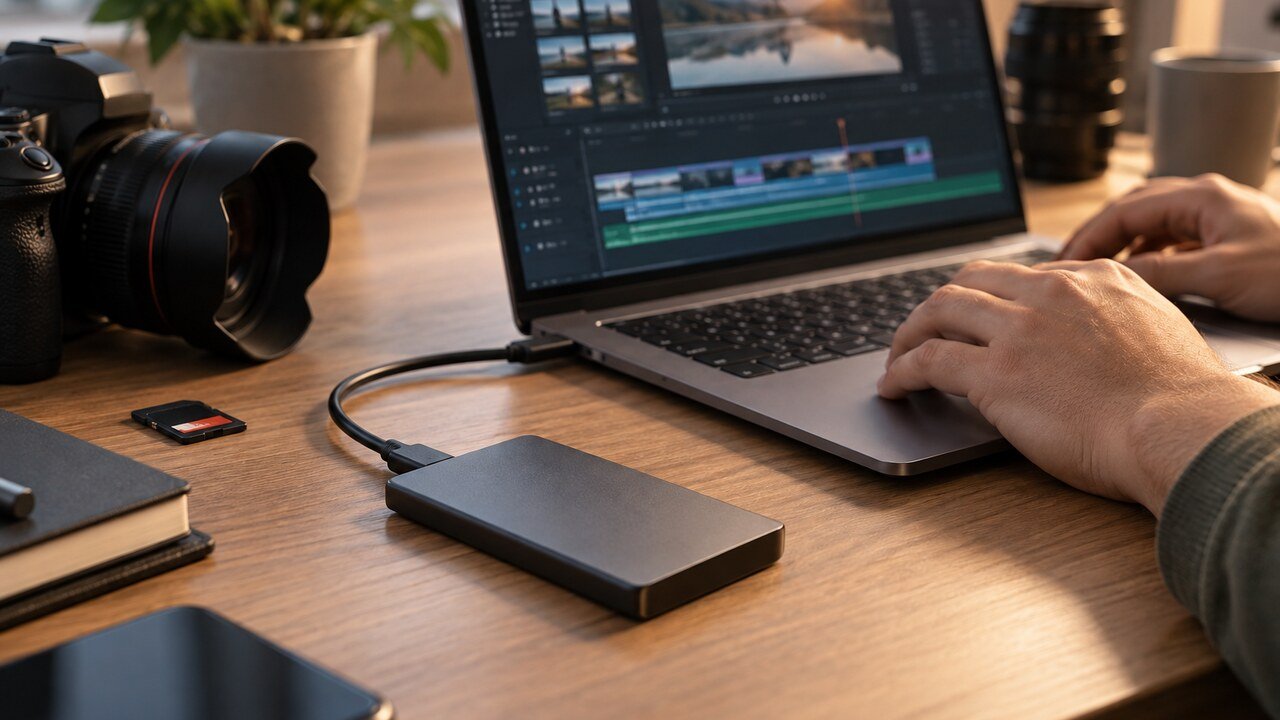
Quando vale a pena escolher um SSD?
- edição de vídeos diretamente na unidade externa;
- transferências frequentes de arquivos grandes;
- trabalho fora de casa ou em diferentes computadores;
- projetos que precisam abrir rapidamente;
- uso com notebook, tablet ou celular compatível.
O ponto negativo é o preço por terabyte, geralmente maior que o de um HD. Por isso, faz sentido usar o SSD como área de trabalho e mover os projetos concluídos para uma solução mais econômica.
A conexão influencia o desempenho
Não basta observar a velocidade anunciada no SSD. O computador, o cabo, a porta e o gabinete da unidade também precisam suportar uma transferência compatível. Um SSD rápido conectado a uma porta antiga funcionará limitado pela parte mais lenta do caminho.
Antes da compra, confira:
- tipo de conector: USB-A ou USB-C;
- padrão da porta e velocidade suportada;
- compatibilidade com Windows, macOS, tablets e celulares;
- cabo incluído e comprimento;
- resistência a poeira, água e quedas, quando o uso for externo;
- garantia e suporte do fabricante.
USB-C descreve o formato do conector, não a velocidade. Duas portas visualmente iguais podem ter desempenhos diferentes. Leia as especificações do computador e da unidade antes de comparar apenas os números da embalagem.
HD externo: muito espaço por um custo menor
O HD continua útil para criadores porque entrega grandes capacidades por um preço mais acessível. Ele é indicado para armazenar projetos encerrados, cópias de segurança e arquivos que não precisam ser abertos todos os dias.
Como possui discos e cabeças mecânicas em movimento, o HD é mais sensível a quedas e vibrações. Também costuma ser mais lento que o SSD. Isso não o torna ultrapassado: significa apenas que deve ocupar uma função diferente no fluxo de trabalho.
HD portátil ou HD de mesa?
O modelo portátil normalmente recebe energia pela própria conexão USB e cabe na mochila. É prático para transportar, mas deve ser manuseado com cuidado. O HD de mesa costuma utilizar uma fonte de energia separada, ocupa mais espaço e pode oferecer capacidades maiores. É uma alternativa interessante para manter no estúdio como arquivo ou backup.
Para um arquivo de longo prazo, priorize capacidade, garantia e organização. A velocidade máxima é menos importante quando a unidade será usada principalmente para guardar trabalhos finalizados.
Um HD externo sozinho não é um backup completo
Se o arquivo original estiver apenas no HD externo, aquela unidade virou o armazenamento principal. Para ser considerado backup, o conteúdo precisa existir em pelo menos outro local independente.
Também não adianta manter o HD permanentemente conectado e acreditar que ele está protegido contra todos os riscos. Um erro humano, malware, oscilação elétrica ou processo automático mal configurado pode afetar a unidade principal e a cópia ao mesmo tempo.
O que é NAS e quando ele faz sentido?
NAS é a sigla para Network Attached Storage, ou armazenamento conectado à rede. Em vez de ligar o disco diretamente a um único computador, o NAS fica conectado ao roteador ou à rede do estúdio. Assim, computadores e usuários autorizados conseguem acessar pastas centralizadas.
O equipamento normalmente possui duas ou mais baias para discos e um sistema próprio de gerenciamento. Dependendo do modelo e da configuração, pode sincronizar arquivos, criar usuários, gerar versões, realizar backups automáticos e permitir acesso remoto.
Vantagens do NAS para criadores
- centraliza projetos de vários computadores;
- facilita o trabalho de equipes;
- automatiza rotinas que seriam esquecidas manualmente;
- permite ampliar a capacidade com novos discos;
- pode oferecer redundância contra a falha de uma unidade;
- organiza permissões para clientes, editores e colaboradores;
- pode criar snapshots e manter versões anteriores.
O NAS é especialmente útil quando duas ou mais pessoas trabalham no mesmo acervo, quando existem vários computadores ou quando o volume de arquivos já tornou a troca de HDs confusa.
RAID não substitui backup
Muitos NAS utilizam RAID para distribuir ou espelhar dados entre discos. Em determinadas configurações, o sistema continua funcionando mesmo após a falha de uma unidade. Isso melhora a disponibilidade, mas não cria proteção contra todos os problemas.
Se um arquivo for apagado acidentalmente, corrompido ou criptografado por um ataque, a alteração poderá ser replicada. Incêndio, furto e danos elétricos também podem afetar todo o equipamento. Portanto, mesmo um NAS com redundância precisa de uma cópia separada.
A própria documentação dos fabricantes trata backup e armazenamento como camadas complementares. Um NAS pode ser o centro da estratégia, mas não deve ser o único lugar onde o trabalho existe.
Backup em nuvem: proteção fora do estúdio
O backup em nuvem mantém uma cópia em outro local físico. Isso é importante porque um HD guardado na mesma mesa não protege contra furto, incêndio, alagamento ou outro evento que atinja o ambiente inteiro.
Para escolher um serviço, não observe apenas o preço mensal. Verifique o limite de armazenamento, o tempo de retenção de versões, a possibilidade de recuperar arquivos apagados, a criptografia, o custo de download e a compatibilidade com discos externos ou NAS.
Sincronização e backup também não são exatamente a mesma coisa. Um serviço de sincronização mantém arquivos iguais entre dispositivos; se algo for apagado, a exclusão poderá ser sincronizada. Um serviço de backup bem configurado mantém versões e oferece uma janela de recuperação.
Quem produz muito vídeo precisa considerar a velocidade de upload. O primeiro envio de vários terabytes pode levar dias ou semanas. Por isso, a nuvem pode funcionar em conjunto com um HD local, e não necessariamente como substituta de todas as unidades físicas.
A regra 3-2-1 aplicada aos criadores de conteúdo
Uma das estratégias mais conhecidas de proteção é a regra 3-2-1:
- 3 cópias dos arquivos importantes;
- 2 tipos de armazenamento ou dispositivos independentes;
- 1 cópia fora do local.
Para um criador individual, isso pode significar:
- projeto ativo no SSD interno ou externo;
- cópia automática em um HD ou NAS;
- segunda cópia na nuvem ou em um HD guardado em outro endereço.
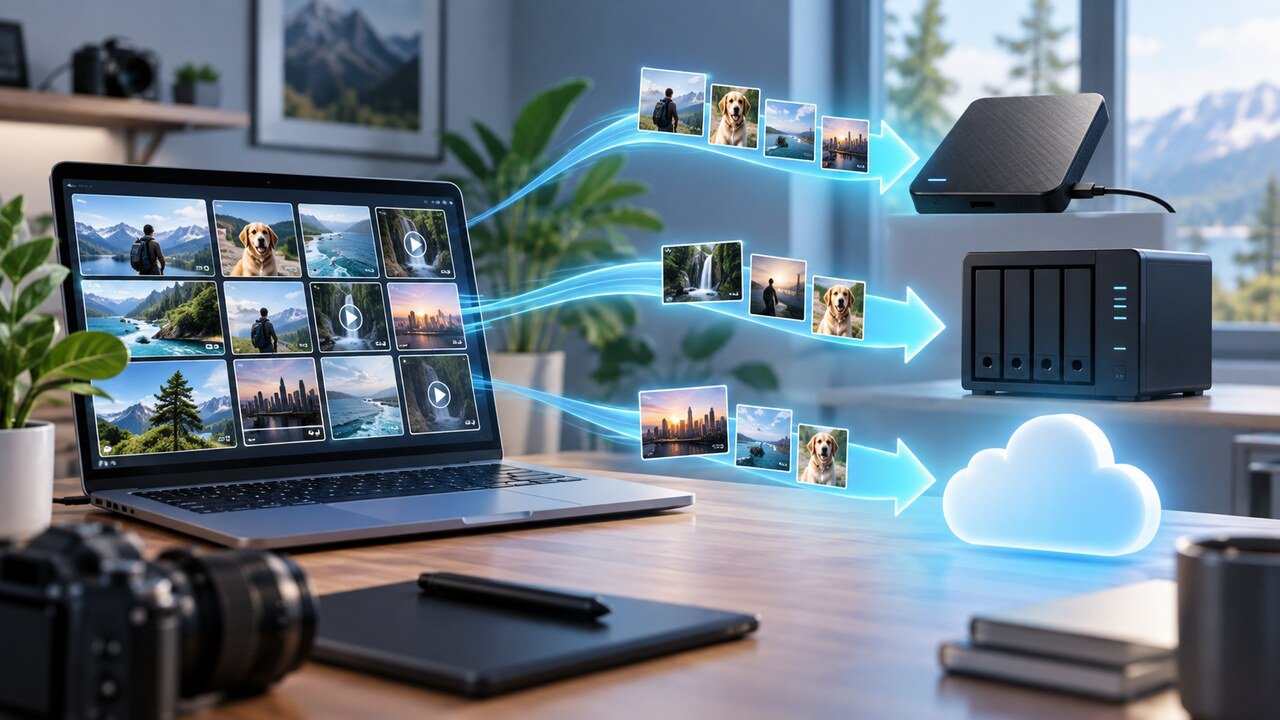
Uma evolução comum é a abordagem 3-2-1-1-0: além das três cópias, duas mídias e uma cópia externa, mantém-se uma versão offline ou imutável e verifica-se se a restauração apresenta zero erros. Não é necessário decorar a sigla. O princípio mais importante é evitar que todas as cópias possam ser destruídas pelo mesmo problema.
Como calcular a capacidade necessária
O consumo varia bastante conforme câmera, resolução, taxa de quadros, codec e formato. Em vez de confiar em uma estimativa genérica, grave um conteúdo típico e observe quanto espaço ele ocupa.
Você pode usar esta conta:
espaço médio por projeto × quantidade mensal × meses de retenção + margem de segurança
Imagine que cada projeto completo ocupe 80 GB e sejam produzidos oito projetos por mês. Em seis meses, seriam aproximadamente 3,84 TB. Acrescentando 25% de margem para versões, arquivos temporários e crescimento, a necessidade se aproxima de 4,8 TB. Como o backup exige cópias, a capacidade total comprada será maior que o tamanho do acervo principal.
É recomendável evitar que as unidades trabalhem permanentemente lotadas. Além de dificultar a organização, ficar sem espaço no meio de uma edição pode interromper a criação de cache e arquivos temporários.
Três estruturas práticas para diferentes fases
1. Criador iniciante
- computador ou notebook para o trabalho diário;
- SSD externo de 1 TB ou 2 TB para projetos ativos;
- HD externo com capacidade maior para backup;
- nuvem para documentos, fotos essenciais e projetos mais importantes.
Essa combinação é simples e já reduz bastante o risco de manter tudo em um único computador.
2. Criador com produção frequente
- SSD rápido para edição;
- um ou dois HDs de alta capacidade para arquivo e backup;
- software de backup automático;
- cópia externa em nuvem ou unidade armazenada fora do estúdio.
Nessa fase, automatizar é mais importante que comprar equipamentos sofisticados. Um backup que depende da memória do usuário tende a ficar desatualizado.
3. Estúdio ou pequena equipe
- SSDs locais para cache e trabalhos em andamento;
- NAS com rede adequada ao fluxo de arquivos;
- controle de usuários e permissões;
- snapshots ou histórico de versões;
- backup do NAS em outro dispositivo ou na nuvem;
- testes periódicos de restauração.
Antes de comprar um NAS para edição direta, avalie a velocidade da rede. Um equipamento potente ligado a uma rede lenta continuará entregando desempenho limitado. Para equipes, pode ser necessário revisar roteador, switch, cabos e interfaces dos computadores.
Formatação e compatibilidade entre dispositivos
O sistema de arquivos determina como a unidade será lida pelo computador. Se o disco for usado apenas em um sistema operacional, normalmente vale escolher o formato nativo recomendado para ele. Para alternar entre Windows e macOS, o exFAT é amplamente utilizado, mas não oferece todos os recursos dos formatos nativos.
Antes de formatar qualquer unidade, copie os dados para outro local, porque a formatação normalmente apaga o conteúdo. Confira também as exigências de câmeras, tablets, celulares e programas de edição.
No macOS, o Time Machine pode automatizar cópias para uma unidade compatível. No Windows, a Microsoft oferece recursos de backup e restauração. Independentemente da ferramenta, confirme se ela realmente inclui as pastas dos projetos e dos discos externos.
Organização: armazenamento grande também pode virar bagunça
Ter muitos terabytes não resolve arquivos com nomes como “final”, “final-agora” e “final-certo-2”. Defina um padrão fácil de manter. Uma estrutura possível é:
- ano;
- cliente ou canal;
- nome do projeto;
- originais;
- áudio;
- imagens;
- projeto de edição;
- exportações;
- documentos e licenças.
Use datas no formato ano-mês-dia, mantenha nomes consistentes e registre onde cada projeto foi arquivado. Para trabalhos profissionais, guarde contratos, autorizações e comprovantes de licença junto ao material.
Erros comuns que colocam arquivos em risco
- guardar tudo em uma única unidade;
- confundir RAID com backup;
- deixar todas as cópias no mesmo ambiente;
- comprar um SSD rápido e usar um cabo inadequado;
- ejetar discos durante uma gravação ou transferência;
- transportar HD mecânico sem proteção;
- não ativar criptografia em unidades que saem do estúdio;
- não verificar a saúde dos discos;
- não testar a restauração;
- apagar o cartão da câmera antes de confirmar duas cópias.
Checklist antes de comprar
Responda a estas perguntas:
- quanto espaço meus projetos ocupam por mês?
- preciso editar diretamente na unidade?
- vou transportar o dispositivo?
- quantas pessoas acessarão os arquivos?
- quais portas existem no meu computador?
- preciso usar Windows e macOS?
- onde ficará a segunda cópia?
- quanto tempo preciso guardar os projetos?
- como farei a restauração se o computador parar hoje?
Qual é a melhor escolha?
Não existe um único dispositivo ideal para todos. O SSD é excelente para edição e transporte. O HD externo oferece capacidade econômica para arquivo e backup. O NAS centraliza o acervo e automatiza processos, sendo mais interessante para grande volume ou trabalho em equipe. A nuvem acrescenta uma cópia fora do local.
Para a maioria dos criadores, o melhor começo é combinar um SSD para projetos ativos com um HD de maior capacidade para backup. Conforme o acervo e a equipe crescem, o NAS passa a fazer sentido. Em qualquer fase, a regra principal permanece: se um arquivo importante existe em apenas um lugar, ele ainda não está protegido.
Fontes e leituras recomendadas
- Synology — soluções e conceitos de backup;
- Backblaze — estratégia de backup 3-2-1;
- Apple — backup com o Time Machine;
- Microsoft — backup e restauração no Windows.
Perguntas frequentes sobre armazenamento e backup
É melhor comprar SSD ou HD externo?
O SSD é mais indicado para editar e transportar projetos, enquanto o HD oferece mais capacidade por um custo menor para arquivo e backup. Muitos criadores usam os dois em funções diferentes.
Um NAS substitui o backup?
Não. O NAS centraliza arquivos e pode manter o sistema disponível após a falha de um disco, mas erros, exclusões, malware, furto ou danos físicos ainda podem afetar os dados. Mantenha uma cópia independente, preferencialmente fora do local.
Quanto espaço um criador de conteúdo precisa?
Meça quanto um projeto típico ocupa, multiplique pela produção mensal e pelo período de retenção e acrescente pelo menos 20% a 30% de margem. Lembre-se de reservar capacidade adicional para as cópias de segurança.
Qual armazenamento é mais indicado para vídeos de celular?
Um SSD externo é prático para transferir e editar arquivos, e um HD ou NAS pode guardar projetos finalizados. Se você ainda está montando seu equipamento, consulte também o guia de acessórios para gravar vídeos profissionais no celular.
Pingback: Acessórios para gravar vídeos profissionais no celular: guia completo – Destrinchando
Pingback: IA para criar descrições de produtos de e-commerce: ferramentas, prompts e revisão – Destrinchando
Pingback: Teclado mecânico silencioso para trabalhar em casa: como escolher – Destrinchando
Pingback: Microscópio digital para estudos e pequenos laboratórios: guia de escolha – Destrinchando
Pingback: Projetor portátil para quarto e apartamento: como escolher – Destrinchando
Pingback: Mini PC para trabalho e entretenimento: como escolher – Destrinchando
Pingback: PC para arquitetura e renderização: guia de montagem – Destrinchando