
Um smartphone pode ampliar a autonomia de uma pessoa idosa: facilita chamadas, videochamadas, transporte, consultas, pagamentos e contato com a família. Mas o melhor aparelho não é necessariamente o que tem a maior tela ou o preço mais alto. Ele é aquele que combina com a visão, a audição, a destreza das mãos, a familiaridade e a rotina de quem vai usá-lo.
Resposta rápida: para escolher um smartphone para idosos, priorize tela clara, letras ajustáveis, alto-falante audível, boa pegada, bateria confiável, atualizações de segurança e uma interface que possa ser simplificada. Antes da compra, deixe a pessoa segurar o aparelho, ler uma mensagem e atender uma chamada. A configuração inicial costuma importar tanto quanto o modelo.
Não existe um único “celular para idoso”
Idade, sozinha, não define necessidade. Há pessoas idosas que usam aplicativos bancários, câmera e redes sociais com desenvoltura; outras querem apenas conversar com a família. Algumas precisam de fonte maior, outras de melhor áudio, comando por voz ou menos elementos na tela.
Por isso, comece com três perguntas: quais tarefas a pessoa quer realizar, o que hoje causa dificuldade e quem poderá ajudar quando surgir uma dúvida? A resposta evita tanto comprar um aparelho limitado demais quanto pagar por recursos que nunca serão usados.
O que avaliar antes de comprar
Tela, brilho e leitura
Uma tela maior ajuda, mas não resolve tudo. Verifique brilho suficiente para ambientes claros, bom contraste, possibilidade de aumentar fonte e elementos da interface e ausência de reflexos excessivos. Um aparelho enorme também pode ficar pesado ou difícil de segurar.
No Android, o tamanho da fonte e da exibição pode ser ajustado nas opções de acessibilidade; o sistema também oferece recursos como modo de leitura, contraste e leitura em voz alta, dependendo do aparelho e da versão. O Google mantém instruções oficiais para alterar texto e exibição e para usar o Modo de leitura.
Som e audição
Teste uma chamada em ambiente real, não apenas o toque na loja. Observe volume, clareza da voz, vibração e facilidade para usar viva-voz. Se a pessoa usa aparelho auditivo, confirme a compatibilidade declarada pelo fabricante e faça um teste, porque desempenho e interferência podem variar.
Pegada, peso e comandos
Bordas muito lisas e aparelhos pesados cansam as mãos. Uma capa com textura e proteção nas laterais costuma ser mais útil que uma capa excessivamente grossa. Confira se os botões físicos são fáceis de localizar e se o leitor de digital funciona com conforto. Para quem trabalha ou circula em ambientes mais exigentes, vale comparar também os critérios do nosso guia de celular resistente para trabalho externo, sem transformar resistência em prioridade maior que usabilidade.
Bateria e carregamento
Procure autonomia para um dia normal com folga. Mais importante que a capacidade nominal é a facilidade de recarregar: conector reversível USB-C, cabo visível e um ponto fixo da casa reduzem erros. Carregamento sem fio pode ajudar quem tem dificuldade motora, desde que o alinhamento seja simples e o aparelho confirme claramente que está carregando.
Atualizações e assistência
Prefira marcas que informem por quanto tempo fornecem atualizações de sistema e segurança. Um aparelho muito antigo pode deixar de receber correções e perder compatibilidade com aplicativos. Também considere assistência técnica, disponibilidade de capas e a familiaridade de familiares com aquele sistema.
Câmera, videochamada e armazenamento
Uma câmera frontal razoável e conexão estável são mais relevantes para videochamadas do que números extremos de megapixels. Para fotos, mensagens e alguns aplicativos, armazenamento de 128 GB costuma oferecer margem confortável; quem usa pouco pode precisar de menos, mas espaço muito apertado gera alertas e manutenção frequente.
Android ou iPhone: qual é mais fácil?
Os dois sistemas têm bons recursos de acessibilidade. A escolha depende do contexto:
- Android: oferece variedade de preços, tamanhos e fabricantes. Permite ajustar fonte, exibição, contraste, leitura de tela e atalhos, mas menus podem mudar entre marcas.
- iPhone: tem interface consistente e integração forte entre dispositivos. O recurso Acesso Assistivo permite uma experiência mais simplificada, com itens maiores e aplicativos selecionados. A Apple explica como configurar o Acesso Assistivo.
Se familiares próximos já usam um dos sistemas, escolher o mesmo pode facilitar suporte, chamadas e recuperação de conta. Ainda assim, a decisão final deve respeitar a preferência de quem usará o aparelho.
Celular simplificado ou smartphone convencional?
Celulares com teclas grandes e botão SOS podem funcionar bem para chamadas básicas. Porém, alguns limitam videochamadas, transporte, autenticação, câmera e aplicativos de saúde ou serviços públicos. Um smartphone comum bem configurado pode ser mais flexível.
| Necessidade principal | O que procurar |
|---|---|
| Chamadas simples | Tela inicial limpa, contatos favoritos e alto-falante claro |
| Baixa visão | Fonte ampliada, alto contraste, zoom e leitura de tela |
| Dificuldade motora | Boa pegada, comandos por voz e alvos de toque maiores |
| Uso fora de casa | Bateria confiável, localização e capa protetora |
| Apoio familiar | Backup, recuperação de conta e suporte remoto seguro |
Como configurar o smartphone para facilitar o uso
1. Ajuste leitura e contraste
Aumente a fonte gradualmente e confirme se mensagens, contatos e botões ficaram confortáveis. Fonte grande demais pode cortar informações ou exigir mais rolagem. Ative negrito, contraste ou zoom apenas quando ajudarem de fato.
2. Simplifique a tela inicial
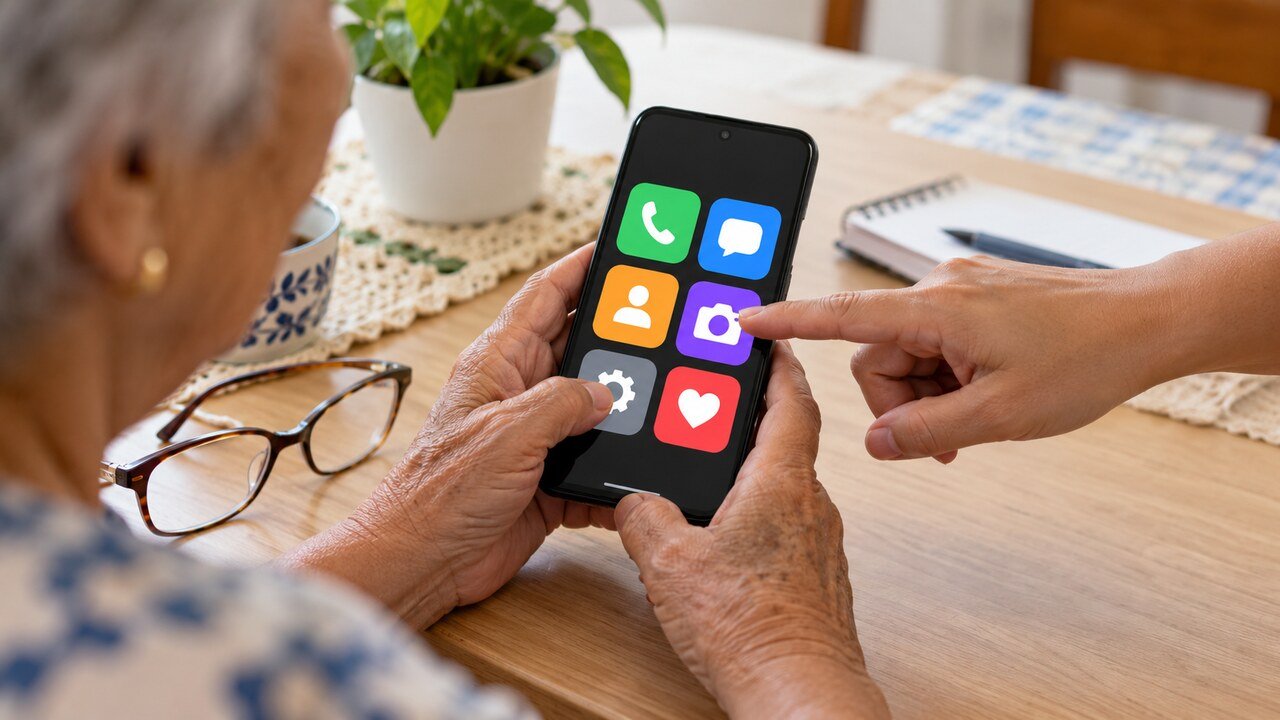
Mantenha na primeira tela somente os aplicativos essenciais: telefone, mensagens, câmera, fotos, videochamada e transporte, por exemplo. Remova atalhos duplicados e widgets que distraem. Use uma organização estável; mudar ícones de lugar sem avisar aumenta a insegurança.
3. Cadastre contatos e emergência
Inclua fotos nos contatos mais importantes e coloque-os nos favoritos. Configure informações médicas e contatos de emergência quando o sistema oferecer esse recurso. Teste o atalho SOS com cuidado e explique quando usá-lo para evitar acionamentos acidentais.
4. Escolha um desbloqueio praticável
Biometria pode reduzir a necessidade de digitar, mas deve haver um código de reserva memorizável e não óbvio. Não anote o PIN na capa do aparelho. Cadastre mais de um dedo se isso facilitar e teste em diferentes posições.
5. Reduza notificações
Desative alertas promocionais, notícias e avisos sem utilidade. Mantenha chamadas, mensagens, calendário, saúde e segurança. Menos notificações tornam os avisos importantes mais reconhecíveis.
6. Ative backup e localização com consentimento
Configure cópia de segurança de contatos e fotos. Compartilhamento de localização pode ser útil, mas deve ser explicado e autorizado pela pessoa. Ajuda familiar não significa vigilância permanente.
7. Faça um ensaio real
Peça para a pessoa atender e fazer uma ligação, enviar áudio, abrir a câmera, recarregar o aparelho e voltar à tela inicial. Anote passos curtos em linguagem própria. Repita depois de alguns dias, ajustando apenas o que causou dificuldade.
Segurança contra golpes e perda de acesso
Pessoas de qualquer idade podem cair em fraudes, mas criminosos exploram urgência, medo e falsa autoridade. A cartilha do Ministério dos Direitos Humanos e da Cidadania aborda a prevenção da violência patrimonial e financeira contra pessoas idosas. As orientações de segurança do CERT.br também são uma boa referência.
- Nunca informe senhas, PINs ou códigos recebidos por mensagem.
- Desconfie de pedidos urgentes de dinheiro, mesmo que usem foto de familiar.
- Encerre a ligação e procure o contato por um número já salvo.
- Não instale aplicativos de acesso remoto a pedido de suposto banco ou suporte.
- Baixe aplicativos apenas da loja oficial e confira o desenvolvedor.
- Ative atualizações automáticas e proteção de conta em duas etapas quando possível.
Para ajudar sem tomar o controle, combine uma regra simples: diante de pedido financeiro inesperado, parar, verificar e conversar com alguém de confiança.
Erros comuns
- Comprar sem a pessoa testar: ficha técnica não revela conforto de pegada, leitura ou áudio.
- Escolher só pelo tamanho da tela: aparelhos grandes podem ficar pesados e difíceis de guardar.
- Instalar aplicativos demais: excesso aumenta ruído, notificações e risco de confusão.
- Configurar tudo sem explicar: a pessoa fica dependente e não aprende a resolver tarefas básicas.
- Usar aparelho antigo sem atualizações: economia inicial pode trazer incompatibilidade e risco.
- Compartilhar senhas em mensagens: cria exposição desnecessária e dificulta responsabilização.
Checklist de compra e configuração
- A pessoa consegue segurar o aparelho por alguns minutos?
- Consegue ler uma mensagem e identificar quem está ligando?
- O volume de chamada é claro no ambiente onde costuma usar?
- O carregamento é fácil e há um local fixo para o cabo?
- O fabricante informa atualizações de segurança?
- Os aplicativos essenciais são compatíveis?
- Contatos favoritos, emergência e backup foram configurados?
- Notificações desnecessárias foram removidas?
- Há uma rotina combinada para verificar pedidos suspeitos?
- A pessoa sabe bloquear, desbloquear e voltar à tela inicial?
Conclusão
O melhor smartphone para uma pessoa idosa é o que reduz atrito sem retirar autonomia. Tela, som, bateria e atualizações importam, mas a experiência depende de configuração cuidadosa, treino e suporte respeitoso. Escolha com a pessoa, teste tarefas reais e faça ajustes pequenos conforme o uso.
Perguntas frequentes
Qual tamanho de tela é melhor para idosos?
Não há medida universal. Telas entre aproximadamente 6 e 6,7 polegadas podem facilitar a leitura, mas peso e largura também contam. O ideal é testar leitura e pegada com uma mão e com as duas.
Um celular com botão SOS é sempre melhor?
Não. O botão pode ser útil, mas deve ser fácil de testar e difícil de acionar sem querer. Contatos de emergência do próprio sistema também podem atender bem, dependendo do usuário.
Android ou iPhone tem mais acessibilidade?
Ambos oferecem fonte ampliada, zoom, leitura de tela, comandos por voz e outros recursos. O melhor é aquele que atende às necessidades específicas e que a rede de apoio sabe ajudar a configurar.
Vale comprar um aparelho usado?
Pode valer, desde que a bateria esteja saudável, o aparelho ainda receba atualizações, não tenha bloqueio de conta e seja restaurado com segurança. Modelos muito antigos podem perder compatibilidade rapidamente.
Como ajudar sem invadir a privacidade?
Explique cada configuração, peça consentimento para localização ou acesso à conta e ensine tarefas em vez de simplesmente executá-las. Registre senhas apenas em um gerenciador apropriado ou método acordado, nunca em mensagens soltas.