
Montar um PC para arquitetura e renderização exige mais do que escolher as peças mais caras. AutoCAD, Revit, SketchUp, 3ds Max, Blender, Lumion e motores de render usam o hardware de maneiras diferentes. Um projeto equilibrado começa pelos programas, pelo tamanho dos modelos e pelo tipo de render — em tempo real, por GPU ou por CPU.
Resposta rápida: para trabalhos profissionais intermediários, uma base sensata costuma combinar processador moderno com bom desempenho por núcleo, 32 GB de RAM, placa de vídeo dedicada com VRAM suficiente para as cenas, SSD NVMe de 1 TB e fonte de qualidade. Projetos BIM grandes, render 4K, animação, ray tracing e multitarefa podem justificar 64 GB de RAM, mais VRAM e armazenamento adicional. Consulte sempre os requisitos dos programas e do renderizador usados.
Comece pelo seu fluxo de trabalho
“Arquitetura” reúne tarefas muito diferentes. Desenho 2D demanda pouco da GPU. Modelagem BIM reage ao desempenho do processador e à memória. Visualização em tempo real costuma depender fortemente da placa de vídeo. Render offline pode usar CPU, GPU ou ambas, conforme o motor.
- liste os programas e versões;
- identifique o maior projeto habitual;
- defina resolução de imagens e duração das animações;
- verifique se o renderizador exige uma marca ou tecnologia específica;
- considere plugins, navegador e reuniões abertos ao mesmo tempo.
Os requisitos mínimos servem para abrir o software, não para garantir produtividade. Use as recomendações oficiais como ponto de partida e deixe margem para projetos futuros.
Processador: frequência ou mais núcleos?
Modelagem, navegação em vistas e muitas operações de CAD e BIM valorizam resposta rápida por núcleo. Já renderizadores baseados em CPU conseguem aproveitar vários núcleos durante o cálculo. Por isso, um processador equilibrado costuma ser melhor que um modelo extremo em apenas uma característica.
Compare geração, desempenho por núcleo, quantidade de núcleos, consumo e refrigeração. Não escolha só pela frequência anunciada: limites térmicos e de energia definem por quanto tempo o processador mantém o desempenho.
Placa de vídeo e VRAM
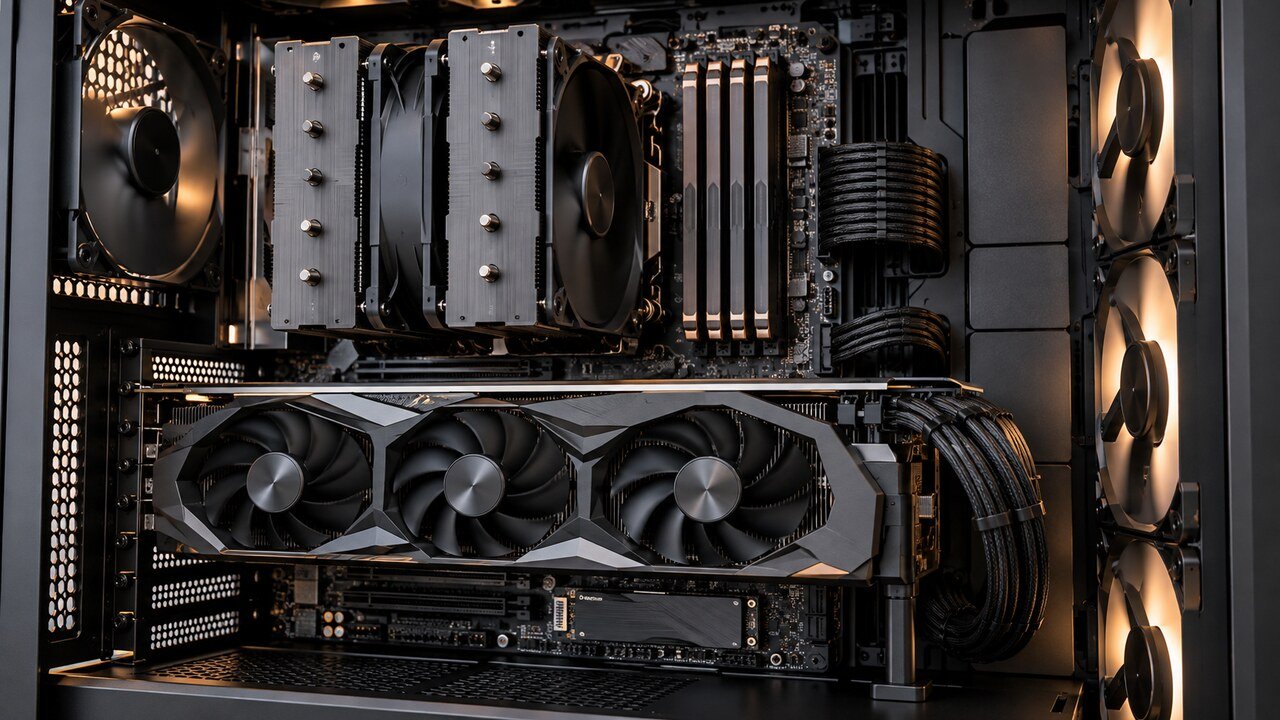
A GPU desenha a viewport, acelera efeitos e é o principal componente em renderização em tempo real. Em render por GPU, ela também processa a cena. A memória de vídeo precisa comportar geometria, texturas e buffers; quando falta VRAM, o trabalho pode ficar lento ou nem iniciar.
Os requisitos oficiais do Lumion Pro, consultados em 25 de setembro de 2026, mostram como a demanda cresce com a complexidade: a configuração recomendada informa GPU dedicada, 10 GB ou mais de memória gráfica e 32 GB de RAM, enquanto o nível avançado aponta 16 GB de VRAM e 64 GB de RAM. Isso é específico do Lumion e não deve ser copiado automaticamente para outros programas.
Verifique compatibilidade com o motor escolhido, suporte a drivers profissionais ou de criação e conexões para os monitores. Uma placa muito potente em gabinete mal ventilado perde desempenho e aumenta ruído.
Memória RAM: 32 GB ainda é o ponto de partida?
| Perfil | Memória prática | Uso típico |
|---|---|---|
| Entrada | 16 GB | CAD 2D e projetos simples |
| Profissional intermediário | 32 GB | BIM, modelagem e render moderado |
| Projetos grandes | 64 GB ou mais | Cenas pesadas, multitarefa e alta resolução |
Esses valores são referências, não garantias. Monitore o uso nos seus arquivos reais. Prefira dois módulos compatíveis para aproveitar canais de memória e mantenha slots livres quando a placa-mãe permitir expansão.
Armazenamento: velocidade e organização
Um SSD NVMe de 1 TB oferece espaço razoável para sistema, programas, bibliotecas e projetos ativos. Cenas, texturas, caches e versões crescem rápido; profissionais podem separar sistema e projetos em unidades diferentes.
SSD rápido reduz abertura, salvamento e carregamento, mas não substitui RAM ou GPU. Também não substitui backup. O guia de SSD, HD externo, NAS e backup explica como combinar desempenho e proteção.
Placa-mãe e expansão
Confira soquete, chipset, suporte ao processador, frequência e capacidade de memória, quantidade de slots M.2, rede e portas USB. Uma placa-mãe adequada não aumenta magicamente a renderização, mas evita gargalos de expansão e conexão.
Observe o espaço entre slots, porque GPUs grandes podem cobrir conectores. Wi-Fi é conveniente; Ethernet rápida costuma ser mais previsível para acessar servidor, NAS ou arquivos de equipe.
Fonte: potência não é tudo
A fonte deve entregar potência suficiente com margem, conectores corretos e boa qualidade elétrica. Use a recomendação do fabricante da GPU e uma calculadora confiável, considerando processador, discos, ventoinhas e futuros upgrades.
Evite dimensionamento exagerado sem necessidade, mas não economize em procedência e garantia. Picos de consumo podem causar reinicializações quando a fonte é inadequada. Certificação de eficiência ajuda, porém não substitui análise da plataforma e das proteções.
Gabinete e refrigeração
Verifique comprimento e espessura da GPU, altura do cooler e radiadores suportados. Um gabinete com frente ventilada e fluxo de ar coerente costuma funcionar melhor que um modelo fechado cheio de ventoinhas mal posicionadas.
- entrada de ar frontal ou inferior filtrada;
- saída traseira e superior;
- cabos fora do caminho do fluxo;
- filtros acessíveis para limpeza;
- espaço ao redor do computador.
Renderizações longas mantêm CPU e GPU sob carga. Temperatura, ruído e estabilidade precisam ser avaliados juntos.
Monitor para arquitetura
Resolução, tamanho, ergonomia e fidelidade de cor afetam o trabalho diário. Para documentação, área útil e nitidez são importantes; para imagens finais, procure cobertura de cor informada, uniformidade e possibilidade de calibração.
Dois monitores ajudam na organização, mas também exigem espaço e conexões. Em deslocamentos, um monitor portátil para notebook pode servir como painel auxiliar.
Três configurações por perfil
CAD e BIM de entrada
Processador moderno de seis núcleos, 16 a 32 GB de RAM, GPU dedicada de entrada compatível com os programas e SSD NVMe de 1 TB. Priorize estabilidade e possibilidade de expansão.
Arquitetura e render profissional
Processador forte por núcleo com vários núcleos, 32 a 64 GB de RAM, GPU intermediária ou avançada com VRAM adequada, SSD NVMe de 1 a 2 TB e fonte dimensionada corretamente.
Visualização avançada e animação
GPU de alto desempenho com ampla VRAM, 64 GB ou mais de RAM, CPU capaz de alimentar o fluxo, armazenamento rápido e gabinete com refrigeração robusta. O projeto deve seguir requisitos do motor usado, não uma lista genérica.
Montado, peça por peça ou workstation pronta?
Montar por peças permite equilibrar orçamento e facilita upgrades, mas exige conhecimento e garantia separada. Uma workstation pronta oferece suporte centralizado e validação do conjunto, normalmente por preço maior.
Para empresa, inclua no cálculo tempo parado, assistência, sistema operacional, montagem, testes e nota fiscal. Economia inicial perde valor quando a máquina instável interrompe entregas.
Checklist de compatibilidade
- programas e renderizadores definidos;
- CPU compatível com placa-mãe e cooler;
- RAM na lista de suporte quando disponível;
- GPU compatível com gabinete, fonte e software;
- VRAM adequada às cenas;
- slots M.2 e SATA suficientes;
- fonte com potência e conectores corretos;
- refrigeração dimensionada para carga contínua;
- portas e saídas para todos os periféricos;
- backup e proteção elétrica planejados.
Erros comuns
Comprar GPU sem olhar o software: motores e recursos aceitam tecnologias diferentes.
Economizar em RAM: arquivos grandes somados aos aplicativos abertos esgotam memória rapidamente.
Ignorar VRAM: potência da GPU não compensa uma cena que não cabe na memória de vídeo.
Usar fonte genérica: estabilidade é essencial em renderizações longas.
Montar gabinete fechado: calor reduz desempenho e vida útil.
Guardar tudo em uma unidade sem backup: falha física ou erro humano pode interromper projetos.
Conclusão
Um PC para arquitetura e renderização deve ser construído ao redor do fluxo real. CPU forte por núcleo melhora a interação, GPU e VRAM sustentam visualização e render compatível, RAM acomoda projetos e multitarefa, enquanto SSD, fonte e refrigeração mantêm o conjunto responsivo e estável.
Antes da compra, teste seus arquivos em máquinas semelhantes quando possível e consulte documentação de cada programa. Investir no componente certo produz mais resultado do que perseguir a ficha técnica mais chamativa.
Perguntas frequentes
32 GB de RAM são suficientes para arquitetura?
Para muitos projetos intermediários, sim. BIM grande, cenas complexas e vários programas podem exigir 64 GB ou mais.
Renderização usa mais CPU ou GPU?
Depende do motor e da configuração. Alguns renderizam por CPU, outros por GPU e alguns permitem os dois modos.
Quanto de VRAM é necessário?
Depende da geometria, texturas, resolução e software. Consulte requisitos oficiais e meça cenas semelhantes às suas.
SSD melhora o tempo de render?
Melhora carregamento, salvamento e caches, mas o cálculo costuma depender mais de CPU ou GPU.
Placa profissional é obrigatória?
Não em todos os fluxos. Certificações, drivers e suporte podem justificar o custo em ambientes específicos.
Vale comprar notebook para render?
Vale pela mobilidade, mas desktops costumam oferecer mais desempenho sustentado, refrigeração e upgrade pelo mesmo orçamento.
Fontes consultadas em 25 de setembro de 2026: requisitos oficiais do Lumion Pro, Autodesk e Blender.