
Um monitor portátil para notebook pode transformar uma mesa improvisada em uma estação de duas telas. Ele ajuda a consultar referências enquanto escreve, manter uma reunião aberta ao lado das anotações ou acompanhar ferramentas diferentes sem alternar janelas o tempo todo. Para acertar na compra, porém, é preciso entender conexão, alimentação, brilho, resolução, peso e ergonomia.
Resposta rápida: para trabalho geral, procure um monitor portátil IPS de 14 a 16 polegadas, resolução Full HD, acabamento antirreflexo, suporte estável e peso compatível com sua mochila. Confirme que a USB-C do notebook transmite vídeo por DisplayPort Alt Mode; ter o mesmo formato de conector não basta. Se não houver vídeo pela USB-C, escolha um modelo com HDMI e considere que talvez sejam necessários dois cabos: um para imagem e outro para energia.
O que é um monitor portátil?
É uma tela externa fina, normalmente entre 13 e 17 polegadas, projetada para transporte. Diferentemente de um tablet, ela costuma não executar aplicativos sozinha: recebe imagem do notebook, celular, console ou mini PC. Alguns modelos têm bateria ou toque, mas a maioria depende de energia pelo cabo.
O principal ganho é a segunda área de trabalho fora do escritório. No Windows, por exemplo, é possível duplicar ou estender a imagem e reorganizar fisicamente as telas nas configurações. A documentação oficial da Microsoft mostra como identificar, detectar e organizar monitores.
Quando vale a pena comprar?
- trabalho híbrido ou viagens frequentes;
- planilhas, relatórios e pesquisas em paralelo;
- programação com editor e documentação lado a lado;
- edição de conteúdo com painel auxiliar;
- apresentações para uma pessoa do outro lado da mesa;
- uso eventual com videogame ou mini PC.
Se a tela ficará sempre no mesmo lugar, um monitor convencional geralmente entrega painel maior, suporte mais ajustável e melhor custo-benefício. A versão portátil faz mais sentido quando mobilidade e facilidade para guardar são realmente importantes.
Tamanho, peso e formato
Modelos de 14 polegadas são leves e combinam com notebooks compactos. Entre 15,6 e 16 polegadas há mais área para texto e planilhas, ainda com transporte razoável. Acima disso, a tela ganha espaço, mas também exige mochila maior e apoio mais firme.
Considere o conjunto completo: monitor, capa, suporte, fonte e cabos. Uma tela leve com base pesada pode deixar de ser portátil na prática. O formato 16:9 é comum e versátil; proporções mais altas oferecem espaço vertical para documentos e código, mas podem custar mais.
Resolução e escala
Full HD, ou 1920 × 1080 pixels, costuma ser um bom equilíbrio entre nitidez, preço e compatibilidade em telas de 14 a 16 polegadas. Resoluções maiores deixam textos e imagens mais definidos, porém exigem escala do sistema e podem consumir mais energia.
Se a tela do notebook tem densidade muito diferente, janelas podem parecer mudar de tamanho ao passar de uma para outra. Ajuste escala e resolução individualmente. Para leitura, o conforto importa mais do que buscar o maior número da embalagem.
Painel, brilho e acabamento
IPS ou OLED?
Painéis IPS normalmente oferecem bons ângulos de visão e preço equilibrado. OLED entrega preto profundo, contraste elevado e resposta rápida, mas custa mais, pode refletir bastante e exige cuidados com elementos estáticos. Verifique garantia e recursos de proteção do fabricante.
Brilho
Em interiores controlados, brilho moderado pode ser suficiente. Próximo a janelas ou em locais muito iluminados, procure valor mais alto e acabamento antirreflexo. Não compare apenas números: revestimento, uniformidade e ajuste mínimo também influenciam o uso.
Cores
Para e-mail e planilhas, cobertura ampla de cor não é prioridade. Fotografia, design e vídeo exigem informações sobre cobertura sRGB ou outros espaços, precisão declarada e possibilidade de calibração. “Cores vivas” não significa fidelidade.
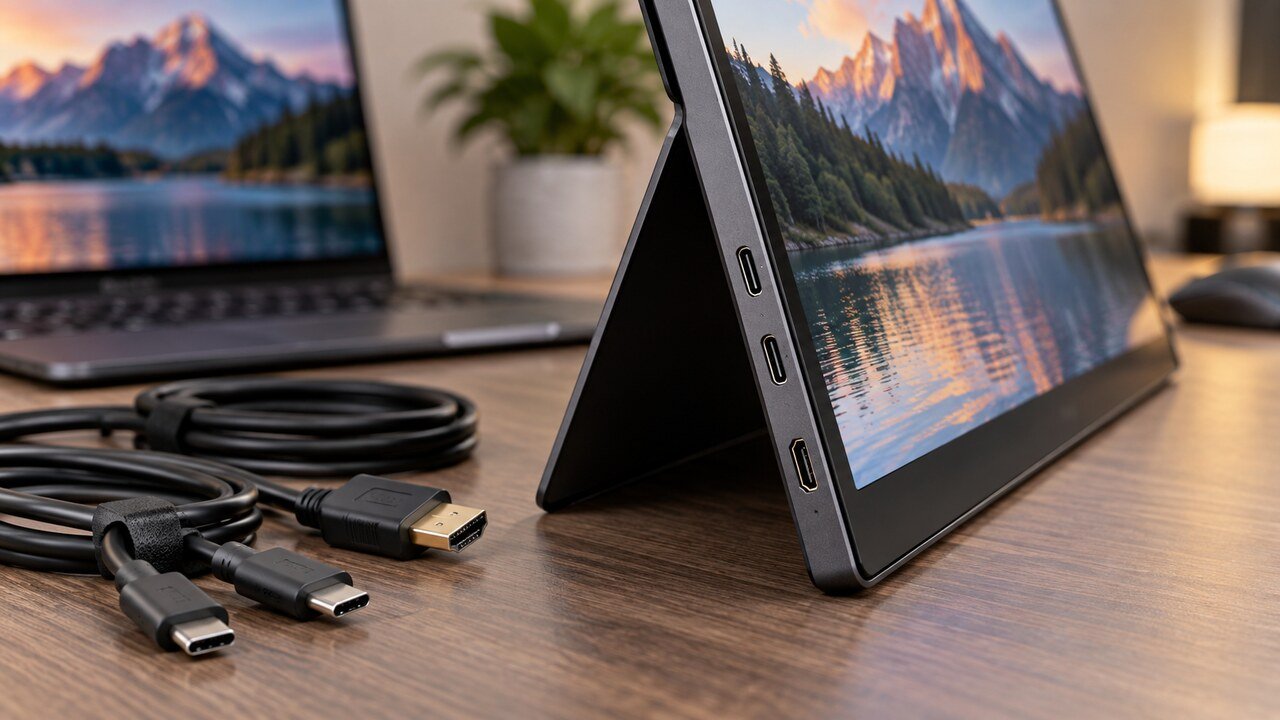
USB-C: o ponto que mais causa erro
O conector USB-C pode carregar, transferir dados e transportar vídeo, mas nem toda porta oferece todas essas funções. Para enviar imagem diretamente, o notebook precisa suportar modo alternativo de DisplayPort ou tecnologia equivalente informada pelo fabricante.
A VESA explica que o DisplayPort sobre USB-C pode reunir áudio, vídeo, dados e energia no mesmo conector. Isso descreve uma capacidade do padrão; o notebook, o monitor e o cabo precisam ser compatíveis. Procure o símbolo de DisplayPort, Thunderbolt ou consulte o manual do modelo exato.
Um cabo que carrega o celular pode não transmitir vídeo. Use o cabo fornecido ou um certificado para a largura de banda e potência necessárias. Evite comprar adaptadores antes de confirmar o que cada porta faz.
HDMI e alimentação separada
HDMI ou mini HDMI é uma alternativa útil quando a USB-C do notebook não envia vídeo. Nesse caso, a tela normalmente recebe imagem pelo HDMI e energia por outra USB-C ligada ao notebook, carregador ou power bank compatível.
Confira quais cabos acompanham o produto. Mini HDMI não é o mesmo que micro HDMI. Também valide resolução e frequência admitidas por cada entrada, porque uma tela pode oferecer desempenho diferente conforme a conexão.
Um cabo ou dois?
| Cenário | Conexão provável | Atenção |
|---|---|---|
| USB-C com vídeo e energia suficiente | Um cabo USB-C | Confirme Alt Mode e potência |
| USB-C com vídeo, mas pouca energia | USB-C + fonte | Evita brilho reduzido ou instabilidade |
| Notebook sem vídeo por USB-C | HDMI + USB para energia | Use cabos corretos |
| Saída apenas USB-A | Adaptador com driver, quando compatível | Pode haver latência e restrições |
Taxa de atualização e tempo de resposta
Para documentos e navegação, 60 Hz atende bem. Taxas de 90, 120 ou 144 Hz deixam movimentos mais suaves e podem interessar a jogos, mas elevam consumo, preço e exigência da conexão. Confirme se a taxa máxima funciona na resolução nativa e pela entrada escolhida.
Tempo de resposta anunciado nem sempre representa o comportamento real. Avaliações independentes ajudam a detectar rastros, overshoot e atraso. Para produtividade comum, ergonomia e nitidez costumam importar mais.
Suporte, capa e ergonomia
A base precisa manter o monitor firme no ângulo desejado. Capas dobráveis economizam espaço, mas algumas escorregam ou oferecem poucos ajustes. Um suporte separado pode melhorar a altura, desde que não torne o conjunto pesado demais.
Evite trabalhar horas olhando para baixo. Posicione a parte superior da tela próxima ao nível dos olhos quando possível e mantenha distância confortável. Uma tela portátil é prática, mas não elimina a necessidade de pausas e postura adequada.
Toque, bateria e alto-falantes
Toque só funciona se o dispositivo e a conexão transmitirem também os dados necessários; HDMI sozinho envia imagem e áudio, não comandos de toque. Sistemas diferentes podem limitar gestos.
Bateria interna reduz cabos, mas adiciona peso e envelhece com ciclos. Alto-falantes embutidos são úteis para emergências, embora geralmente não substituam fones ou caixas dedicadas. Trate esses recursos como extras, não como critério principal.
Compatibilidade com notebook, celular e console
No notebook, confirme saídas de vídeo e suporte a telas externas. Em celulares, a USB-C também precisa transmitir vídeo; muitos modelos não oferecem essa função. Consoles podem exigir HDMI e alimentação externa, além de cuidado com resolução, frequência e áudio.
Um monitor portátil também combina com o nosso guia de mini PC para trabalho e entretenimento, formando uma estação compacta. Para guardar projetos, veja ainda o conteúdo sobre SSD, HD externo, NAS e backup.
Checklist antes de comprar
- confirme tamanho e peso com capa e cabos;
- verifique a resolução nativa e a escala desejada;
- procure painel e brilho adequados ao ambiente;
- valide se a USB-C do notebook transmite vídeo;
- confira HDMI, USB-C e cabos incluídos;
- descubra se precisa de fonte adicional;
- avalie firmeza e ajustes do suporte;
- confirme garantia, pixels defeituosos e assistência;
- para criação, pesquise cobertura e precisão de cores;
- proteja a tela durante o transporte.
Erros comuns
Achar que toda USB-C transmite imagem: o formato é igual, mas as funções variam.
Ignorar o cabo: cabos apenas para carga podem falhar com vídeo.
Comprar brilho insuficiente: reflexos tornam a tela cansativa em locais claros.
Escolher só pela resolução: suporte instável e painel ruim pesam mais no cotidiano.
Não considerar energia: alguns notebooks reduzem brilho ou não alimentam a tela com estabilidade.
Usar sem proteção: pressão dentro da mochila pode danificar o painel.
Conclusão
O melhor monitor portátil para notebook é aquele que conecta de forma confiável, cabe na rotina e oferece leitura confortável. Para a maioria dos profissionais, um IPS Full HD de 14 a 16 polegadas, com antirreflexo, suporte estável, USB-C com vídeo e HDMI de reserva, representa uma escolha equilibrada.
Antes de pagar, consulte o manual do notebook, confira as funções das portas e some o peso de todos os acessórios. Essa checagem simples evita a frustração de descobrir que o “cabo único” não funciona ou que a tela é pouco prática para transportar.
Perguntas frequentes
Todo notebook aceita monitor portátil?
A maioria aceita por alguma saída de vídeo, mas a forma varia. Confirme USB-C com vídeo, HDMI ou adaptador oficialmente compatível.
USB-C sempre funciona com um único cabo?
Não. Notebook, monitor e cabo precisam suportar vídeo e energia suficiente. Às vezes é necessário um segundo cabo para alimentação.
Full HD é suficiente?
Para telas de 14 a 16 polegadas e trabalho geral, normalmente sim. Resoluções maiores favorecem nitidez, mas custam e consomem mais.
Monitor portátil serve para edição de fotos?
Sim, se tiver boa cobertura, precisão e uniformidade de cores. Modelos básicos podem servir apenas como painel auxiliar.
Posso usar com celular?
Somente se o telefone transmitir vídeo pela porta e fornecer energia adequada, ou se houver alimentação externa.
Vale a pena um modelo com bateria?
Vale quando independência de tomadas é prioridade. Considere peso, autonomia real e envelhecimento da bateria.
Fontes consultadas em 25 de setembro de 2026: Microsoft Support e documentação técnica da VESA sobre DisplayPort sobre USB-C.
Pingback: Celular resistente para trabalho externo: como escolher – Destrinchando
Pingback: Dock station USB-C para dois monitores: como escolher – Destrinchando