
Uma dock station USB-C pode transformar o notebook em uma estação de trabalho com dois monitores, rede cabeada, teclado, mouse, armazenamento e carregamento por um único cabo. O problema é que ter uma porta USB-C não garante vídeo, dois monitores independentes nem potência suficiente. A compatibilidade depende do notebook, do sistema, da dock, dos cabos e das resoluções escolhidas.
Resposta rápida: antes de comprar uma dock station para dois monitores, confirme quantas telas externas o notebook suporta, se a porta USB-C oferece DisplayPort Alt Mode, USB4 ou Thunderbolt e qual potência de carga ele exige. Depois, verifique se a dock entrega duas saídas independentes na resolução e frequência desejadas. HDMI duplicado não significa duas áreas de trabalho.
Dock station, hub USB-C e adaptador: qual é a diferença?
Um hub costuma expandir poucas portas e pode funcionar sem fonte própria. Uma dock station é pensada para uso fixo, reúne vídeo, USB, Ethernet, áudio e alimentação e geralmente possui fonte externa. Um adaptador simples converte uma interface específica, como USB-C para HDMI.
Para dois monitores, a dock é mais organizada, mas não cria capacidades que o notebook não possui. O primeiro passo é consultar o manual ou a página técnica do computador.
USB-C não garante saída de vídeo
USB-C descreve o formato do conector. A porta pode oferecer somente dados e energia, ou também transportar DisplayPort Alt Mode, USB4 ou Thunderbolt. A documentação do DisplayPort Alt Mode sobre USB-C mostra como o conector pode carregar sinais de vídeo, mas esse recurso é opcional.
Procure símbolos próximos à porta e, principalmente, a especificação oficial do notebook. Expressões como “USB-C 3.2” podem indicar velocidade de dados sem confirmar vídeo.
Como duas telas são entregues
DisplayPort Alt Mode com MST
No Windows, muitas docks distribuem múltiplos fluxos de vídeo usando Multi-Stream Transport. Quando notebook, GPU e dock suportam MST, dois monitores podem funcionar como áreas independentes. Em alguns equipamentos, a largura de banda é compartilhada e limita resolução ou frequência.
Thunderbolt ou USB4
Docks Thunderbolt e USB4 costumam oferecer mais largura de banda e integração, mas ainda precisam ser compatíveis com o computador. Um produto mais caro não resolve limite de número de telas imposto pelo chip ou sistema.
DisplayLink
Docks com DisplayLink comprimem vídeo e o enviam como dados USB usando software. Isso pode adicionar telas em computadores com limitações nativas, mas exige driver, consome recursos e não é a primeira escolha para jogos, vídeo com baixa latência ou trabalho de cor crítica. A base oficial da DisplayLink reúne compatibilidade e configuração.
Dois HDMI podem apenas duplicar a imagem?
Sim. Alguns adaptadores espelham o mesmo sinal nas duas saídas. Para produtividade, confirme que a descrição diz “telas estendidas” ou “dois monitores independentes” no seu sistema. A Microsoft ressalta que um splitter comum duplica o sinal em vez de criar duas áreas separadas.
Compatibilidade com Windows
No Windows, abra Configurações > Sistema > Tela e escolha “Estender estes vídeos”. A Microsoft mantém instruções oficiais para usar vários monitores.
Verifique também drivers gráficos, firmware da dock e atualizações do sistema. Se uma tela não aparece, teste um monitor e cabo por vez antes de conectar todos os periféricos.
Compatibilidade com MacBook
O número de monitores externos varia conforme modelo, chip e modo de uso. Alguns MacBooks suportam duas telas nativamente; outros exigem que a tampa esteja fechada ou oferecem apenas uma tela externa. A Apple publica tabelas específicas, como a página de quantidade de monitores no MacBook Pro.
Não presuma que duas portas na dock significam duas telas estendidas no macOS. Quando o computador limita a saída nativa, uma dock DisplayLink compatível pode ser alternativa, com as limitações do software.
Resolução e frequência: leia as combinações
“Até 4K” pode valer para uma única tela. Com duas, a dock talvez entregue 4K a 60 Hz em ambas, 4K a 30 Hz ou uma combinação diferente. Confira a tabela do fabricante para:
- uma tela versus duas;
- HDMI versus DisplayPort;
- Windows versus macOS;
- modo espelhado versus estendido;
- HDR e profundidade de cor;
- taxas de 60 Hz, 120 Hz ou maiores.
Para escritório, 60 Hz costuma ser confortável. Edição e jogos exigem atenção à latência, HDR e largura de banda. Se a prioridade é mobilidade, talvez um monitor portátil para notebook seja solução mais simples que uma estação fixa.
Power Delivery: a dock também carrega o notebook?
Uma dock pode receber energia de uma fonte e repassá-la ao notebook por USB-C. Isso é chamado de Power Delivery pass-through ou carga do host. A potência anunciada da fonte não é necessariamente a que chega ao computador, pois a dock consome parte dela.
Se o notebook usa 65 W, procure uma dock que entregue aproximadamente essa potência ao host, não apenas uma fonte de 65 W. Equipamentos de alto desempenho podem exigir 90 W, 100 W ou mais e ainda manter o carregador original para desempenho máximo. O USB-IF explica que o USB Power Delivery permite negociação de energia, mas porta e cabo precisam ser compatíveis.
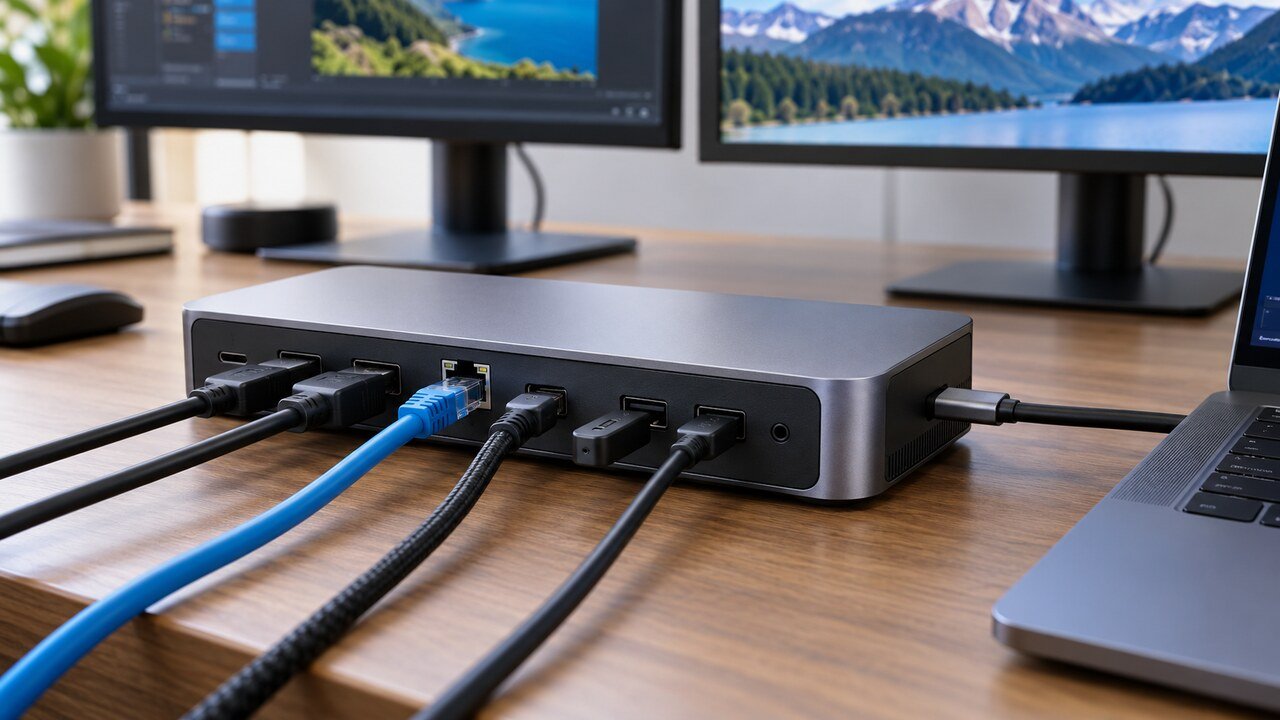
Portas que realmente fazem diferença
| Porta | Quando é útil | O que conferir |
|---|---|---|
| HDMI/DisplayPort | Dois monitores | Resolução, Hz e telas independentes |
| USB-C host | Ligação ao notebook | Vídeo, dados e potência |
| USB-A/USB-C dados | SSD e periféricos | Velocidade por porta e compartilhamento |
| Ethernet | Rede estável | 1 Gb/s ou 2,5 Gb/s e drivers |
| Áudio | Headset e caixas | Entrada combinada e seleção no sistema |
| Leitor SD | Fotos e vídeos | Padrão e velocidade UHS |
Largura de banda é compartilhada
Vídeo, SSD, Ethernet e outros dispositivos passam pelo mesmo enlace. Copiar arquivos rapidamente enquanto usa duas telas de alta resolução pode reduzir desempenho, dependendo da interface. Para SSD externo frequente e telas 4K, USB4 ou Thunderbolt costuma oferecer mais margem.
Como instalar corretamente
- Atualize sistema, drivers gráficos e firmware.
- Conecte a fonte da dock.
- Ligue um monitor e teste a resolução.
- Adicione o segundo monitor.
- Configure “Estender” e organize a posição das telas.
- Conecte teclado, mouse, rede e armazenamento um por vez.
- Confirme carga do notebook e temperatura da dock.
- Teste suspensão, retorno e reconexão.
Problemas comuns e diagnóstico
Uma tela não aparece
Troque cabo e porta, reduza temporariamente resolução e frequência e teste o monitor diretamente no notebook. A Microsoft recomenda desconectar acessórios para isolar conflitos em sua página de solução de problemas de monitores externos.
As duas telas mostram a mesma imagem
Veja se o sistema está em modo estendido. Se não houver opção independente, o adaptador pode ser um splitter ou o computador pode não suportar dois fluxos nativos.
A imagem pisca
Cabos longos ou inadequados, fonte insuficiente, firmware e excesso de largura de banda são causas comuns. Teste cabos certificados e uma tela por vez.
O notebook descarrega conectado
A potência entregue ao host pode ser menor que o consumo. Confira a saída real da dock, a fonte e o cabo. Em carga pesada, alguns notebooks precisam do carregador original.
Rede ou USB ficam lentos
Desconecte SSDs e reduza temporariamente a configuração de vídeo. Isso ajuda a identificar saturação do enlace ou conflito de driver.
Erros comuns ao comprar
- Escolher pela quantidade de portas sem verificar compatibilidade.
- Acreditar que toda USB-C transmite vídeo.
- Confundir duas saídas com dois monitores independentes.
- Ignorar limites específicos do MacBook.
- Olhar apenas “4K” e não a frequência com duas telas.
- Desconsiderar a potência que chega ao notebook.
- Usar cabo USB-C apenas para carga.
- Esperar desempenho de jogos de uma solução DisplayLink.
Checklist antes da compra
- Qual é o modelo exato do notebook e do chip?
- A USB-C suporta vídeo, USB4 ou Thunderbolt?
- Quantas telas externas são suportadas nativamente?
- A dock entrega duas telas estendidas no sistema usado?
- Qual resolução e frequência em cada monitor?
- HDMI, DisplayPort ou ambos combinam com as telas?
- Qual potência chega ao notebook?
- A fonte está incluída?
- Ethernet e USB têm a velocidade necessária?
- Existem firmware, drivers, garantia e suporte?
Conclusão
Uma boa dock station USB-C não é a que possui mais portas, mas a que combina com o notebook e entrega duas telas na resolução esperada, sem sacrificar carga ou estabilidade. Confirme suporte de vídeo e quantidade de monitores no computador, escolha o método de expansão — Alt Mode, Thunderbolt, USB4 ou DisplayLink — e leia as combinações de resolução. Essa verificação evita a maioria das compras erradas.
Perguntas frequentes
Qualquer notebook USB-C aceita dois monitores?
Não. A porta precisa transportar vídeo e o notebook deve suportar dois fluxos, ou a dock deve usar tecnologia como DisplayLink com software compatível.
Dois HDMI garantem telas estendidas?
Não. Algumas docks apenas duplicam o sinal. Confirme suporte a dois monitores independentes no sistema e modelo do notebook.
Dock Thunderbolt funciona em USB-C comum?
Alguns modelos funcionam com recursos reduzidos; outros exigem Thunderbolt. Consulte a matriz de compatibilidade da dock.
DisplayLink serve para jogos?
Não é a opção ideal. Compressão e software podem adicionar latência. Para jogos e cor crítica, prefira saída de vídeo nativa.
Uma dock de 100 W entrega 100 W ao notebook?
Nem sempre. Parte da energia pode alimentar a própria dock e periféricos. Verifique a potência declarada para o host.
Pingback: Webcam com enquadramento automático: como escolher – Destrinchando
Pingback: Roteador mesh para apartamento com paredes grossas: guia – Destrinchando