
Uma webcam com enquadramento automático pode melhorar bastante reuniões, aulas online e apresentações porque mantém a pessoa no centro da imagem mesmo quando ela se movimenta. Porém, o recurso não é igual em todos os modelos: algumas câmeras apenas recortam digitalmente uma imagem ampla, outras usam movimento mecânico e há soluções que dependem de um aplicativo específico.
O que é o enquadramento automático da webcam?
É um recurso que identifica uma pessoa — ou um grupo — e ajusta o recorte, o zoom e, em alguns equipamentos, a direção da câmera. A intenção é deixar rostos visíveis sem exigir que alguém reposicione a webcam durante a chamada.
Em uma webcam de mesa, o método mais comum é o recorte digital. A câmera captura uma área mais larga do que a exibida e usa parte dessa imagem para acompanhar o rosto. Modelos de conferência podem combinar zoom digital, lente grande-angular e movimentos motorizados de panorâmica e inclinação.
O exemplo oficial da Logitech MeetUp mostra como uma câmera de sala pode ajustar posição e zoom para encontrar e enquadrar os participantes. Já webcams pessoais, como a Brio 505, aplicam enquadramento baseado em software e processamento de imagem. Isso ajuda a entender por que duas câmeras anunciadas com “auto-framing” podem se comportar de maneiras bem diferentes.
Enquadramento por hardware ou por software: qual é melhor?
Processamento na câmera
Quando a webcam faz boa parte do processamento internamente, o recurso tende a funcionar em mais aplicativos e exige menos configuração. Mesmo assim, recursos avançados podem depender do utilitário do fabricante. A vantagem é a experiência mais próxima de “conectar e usar”; a desvantagem costuma ser o preço.
Enquadramento feito por aplicativo
Algumas câmeras enviam uma imagem ampla e deixam um programa no computador aplicar o recorte. Pode funcionar muito bem, mas é preciso verificar sistemas compatíveis, permissões, atualizações e se o aplicativo corporativo pode ser instalado. Em computadores administrados por uma empresa, isso merece atenção antes da compra.
Recursos da plataforma de reunião
Teams, Zoom e outros serviços também oferecem efeitos de vídeo. Eles não transformam uma câmera simples em um sistema óptico motorizado e podem consumir processador. Além disso, a resolução entregue na reunião depende da plataforma, da conta, da rede e do computador. O Zoom informa, por exemplo, que vídeo HD pode exigir mais CPU e largura de banda, e que 1080p não fica disponível em todos os cenários. Portanto, comprar uma webcam 4K não garante uma chamada transmitida em 4K.
Quais especificações realmente importam?
Resolução: 1080p costuma ser o ponto de equilíbrio
Para reuniões e aulas, Full HD (1920 × 1080) oferece boa definição sem criar arquivos ou fluxos tão pesados quanto 4K. A resolução maior pode ser útil para o enquadramento digital, pois dá margem para recortar a imagem. Na prática, porém, iluminação, exposição e foco influenciam mais a aparência do rosto do que a contagem de pixels isolada.
Segundo os requisitos oficiais do Zoom, uma chamada individual em 1080p pode demandar cerca de 3,8 Mbps de envio e 3,0 Mbps de recebimento. Em rede instável, a plataforma reduz a qualidade. Isso reforça a importância de avaliar conexão e computador junto com a câmera.
Taxa de quadros: 30 fps ou 60 fps?
Trinta quadros por segundo são suficientes para conversas comuns. Sessenta quadros podem deixar gestos e demonstrações mais fluidos, mas pedem mais luz, processamento e banda. Para professores que mostram objetos ou profissionais que se movem bastante, 60 fps pode ser interessante; para reuniões estáticas, 1080p a 30 fps normalmente é uma escolha sensata.
Campo de visão
O campo de visão determina quanto do ambiente entra no quadro. Um ângulo entre 78° e 90° geralmente serve bem a uma pessoa diante do monitor. Ângulos muito abertos mostram mais o cômodo e podem distorcer as bordas. Para duas ou mais pessoas, salas pequenas e quadros brancos, 100° ou mais pode ser necessário.
| Situação | Campo de visão sugerido | Prioridade |
|---|---|---|
| Uma pessoa na mesa | 78° a 90° | Rosto natural e pouco fundo |
| Aula com movimentos | 90° a 110° | Rastreamento suave |
| Sala com grupo | Acima de 100° | Enquadrar todos sem afastar demais |
Foco, sensor e iluminação
Prefira foco automático confiável se você mostra documentos ou produtos perto da lente. Em uma distância sempre igual, foco fixo pode funcionar, mas é menos versátil. Um sensor melhor e uma exposição bem controlada reduzem granulação e evitam que janelas claras deixem o rosto escuro. HDR pode ajudar em cenas de alto contraste, embora não substitua uma luz frontal suave.
Microfone integrado
Microfones estéreo ou com redução de ruído são convenientes, mas não fazem milagres em ambientes reverberantes. A distância pesa muito: quanto mais longe a câmera estiver, mais eco e ruído ela captura. Para aulas longas, atendimento ou gravações, um headset ou microfone dedicado costuma produzir voz mais consistente.
Compatibilidade: UVC, USB e sistemas operacionais
Procure suporte a UVC, sigla de USB Video Class. É o padrão documentado pelo USB-IF para dispositivos de vídeo USB e permite que muitas webcams sejam reconhecidas pelo sistema sem driver proprietário. Ainda assim, “plug and play” básico não significa que o enquadramento, o HDR ou os ajustes avançados funcionarão sem o software do fabricante.
Confira o tipo de conector — USB-A ou USB-C — e não confunda o formato com a velocidade. Se você já usa muitos acessórios no notebook, uma dock station USB-C pode organizar as conexões, mas a webcam deve ser testada diretamente no computador caso surjam travamentos. Hubs sem alimentação ou cabos longos e ruins podem causar desconexões.
Também verifique se a webcam oferece aplicativo para Windows, macOS ou outro sistema usado pela equipe. Em computadores corporativos, confirme previamente se a instalação é permitida e se o recurso continua ativo sem o aplicativo aberto.
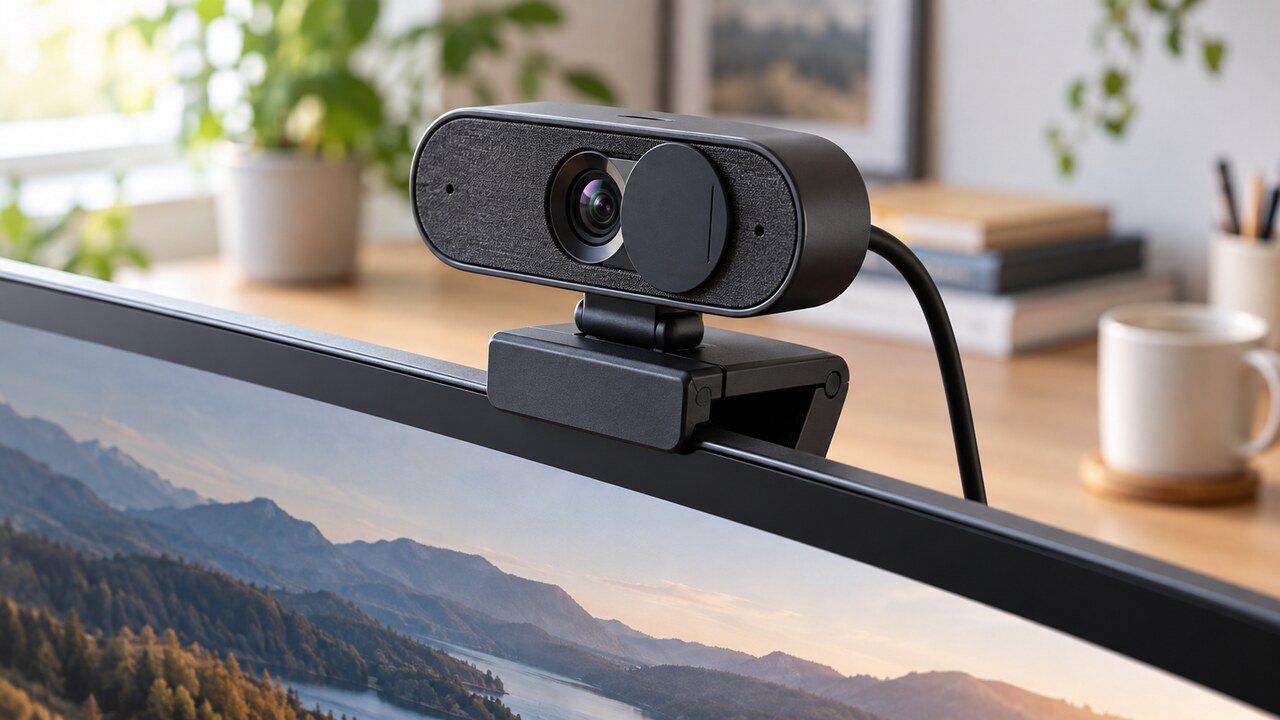
Privacidade e segurança não são opcionais
Um obturador físico é simples, visível e independe do sistema operacional. Quando fechado, bloqueia a lente. A Microsoft recomenda controlar quais aplicativos acessam a câmera nas configurações de privacidade do Windows; em máquinas compartilhadas, revise essas permissões periodicamente.
Observe ainda se há LED de atividade, atualizações de firmware e política de suporte do fabricante. Evite instalar utilitários obtidos em sites de terceiros. Baixe software apenas da página oficial e desative recursos de acompanhamento quando não forem necessários.
Como escolher para cada tipo de uso
Home office e atendimento individual
Priorize 1080p, campo de visão moderado, foco automático, boa exposição e obturador físico. O enquadramento deve permitir desligamento ou ajuste de velocidade, evitando zooms constantes quando você apenas vira a cabeça.
Aulas online e apresentações
Procure rastreamento com área de movimento maior, suporte firme ou rosca para tripé e 60 fps se houver demonstrações rápidas. Faça um teste real caminhando pela região em que você ensina. Uma câmera que perde o rosto e faz mudanças bruscas mais atrapalha do que ajuda.
Pequenas salas de reunião
Campo de visão largo, enquadramento de grupo e microfones pensados para maior distância são prioridades. Uma webcam pessoal no topo de uma TV pode não captar bem quem está sentado nas laterais. Nessa situação, uma câmera de conferência dedicada pode ser mais adequada.
Checklist antes de comprar
- Confirme se o enquadramento automático funciona na câmera, em software próprio ou apenas em aplicativos específicos.
- Verifique resolução e taxa de quadros disponíveis ao mesmo tempo.
- Escolha o campo de visão conforme número de pessoas e distância.
- Confira foco automático, desempenho em pouca luz e controle de exposição.
- Procure UVC, conector compatível e cabo com comprimento adequado.
- Valide sistemas operacionais e permissões para instalar o utilitário.
- Exija obturador físico ou adote uma tampa que não toque a lente.
- Confira suporte para monitor, tripé e espessura da tela.
- Teste a câmera no aplicativo de reunião realmente usado.
- Compare garantia, atualizações e suporte no Brasil.
Erros comuns ao escolher e instalar
Comprar 4K esperando transmissão em 4K
Aplicativos de reunião comprimem e limitam o vídeo conforme plano, layout, rede e hardware. A resolução extra pode melhorar o recorte, mas não garante que os participantes recebam 4K.
Usar campo de visão amplo demais
Uma lente muito aberta em uma mesa pequena mostra áreas desnecessárias e deixa o rosto menor. Escolha um modelo com ângulo ajustável ou adequado ao espaço.
Colocar a câmera abaixo do rosto
Instale a lente aproximadamente na altura dos olhos. Se o monitor estiver baixo, um suporte para notebook ou braço de monitor pode melhorar o resultado. Para setups móveis, veja também como escolher um monitor portátil para notebook sem comprometer a ergonomia.
Ignorar a luz
Posicione uma fonte de luz suave à frente ou em ângulo de 45°. Evite janela forte atrás de você. Uma webcam intermediária bem iluminada frequentemente entrega imagem mais agradável do que um modelo caro em um ambiente escuro.
Deixar o rastreamento agressivo
Zoom e movimento excessivos cansam quem assiste. Reduza a sensibilidade, limite a zona de rastreamento ou desligue o recurso quando permanecer sentado.
Configuração prática em cinco passos
- Fixe a webcam no centro do monitor e alinhe a lente aos olhos.
- Conecte-a diretamente ao computador no primeiro teste.
- Atualize o sistema e instale somente o aplicativo oficial, se necessário.
- Abra as configurações de vídeo do Teams, Zoom ou Meet e selecione a câmera correta.
- Teste luz, foco, áudio e rastreamento gravando um minuto de movimento real.
Conclusão
A melhor webcam com enquadramento automático não é necessariamente a de maior resolução. É a que mantém o enquadramento com naturalidade, funciona no sistema e no aplicativo usados, lida bem com a iluminação do ambiente e oferece controles claros de privacidade. Para a maioria das pessoas, Full HD, foco automático, campo de visão moderado, UVC e obturador físico formam um conjunto mais útil do que especificações chamativas sem compatibilidade comprovada.
Perguntas frequentes
Enquadramento automático é o mesmo que foco automático?
Não. O foco automático ajusta a nitidez conforme a distância. O enquadramento automático altera o recorte, o zoom ou a direção da câmera para manter pessoas no quadro.
Uma webcam 4K melhora o enquadramento digital?
Pode melhorar porque oferece mais pixels para recorte, mas o resultado depende do algoritmo, do sensor e da luz. A chamada ainda pode ser transmitida em 720p ou 1080p.
É melhor usar webcam USB-A ou USB-C?
O conector, sozinho, não define a qualidade. Escolha o que se conecta ao computador sem adaptadores desnecessários e confira a velocidade e os requisitos indicados pelo fabricante.
O enquadramento funciona no Zoom, Teams e Google Meet?
Quando é processado pela própria câmera e entregue como vídeo UVC, tende a funcionar em diversos aplicativos. Se depender de software, confirme a lista de plataformas e sistemas compatíveis.
Webcam com obturador físico é mais segura?
O obturador bloqueia visualmente a lente e é uma camada simples de privacidade. Ele não substitui permissões corretas, atualizações e cuidados com software.
Quais fontes técnicas ajudam a comparar?
Consulte a especificação UVC do USB-IF, os requisitos de sistema e rede do Zoom, as orientações de privacidade de câmera do Windows e as páginas oficiais dos fabricantes para saber quando o enquadramento depende de software.